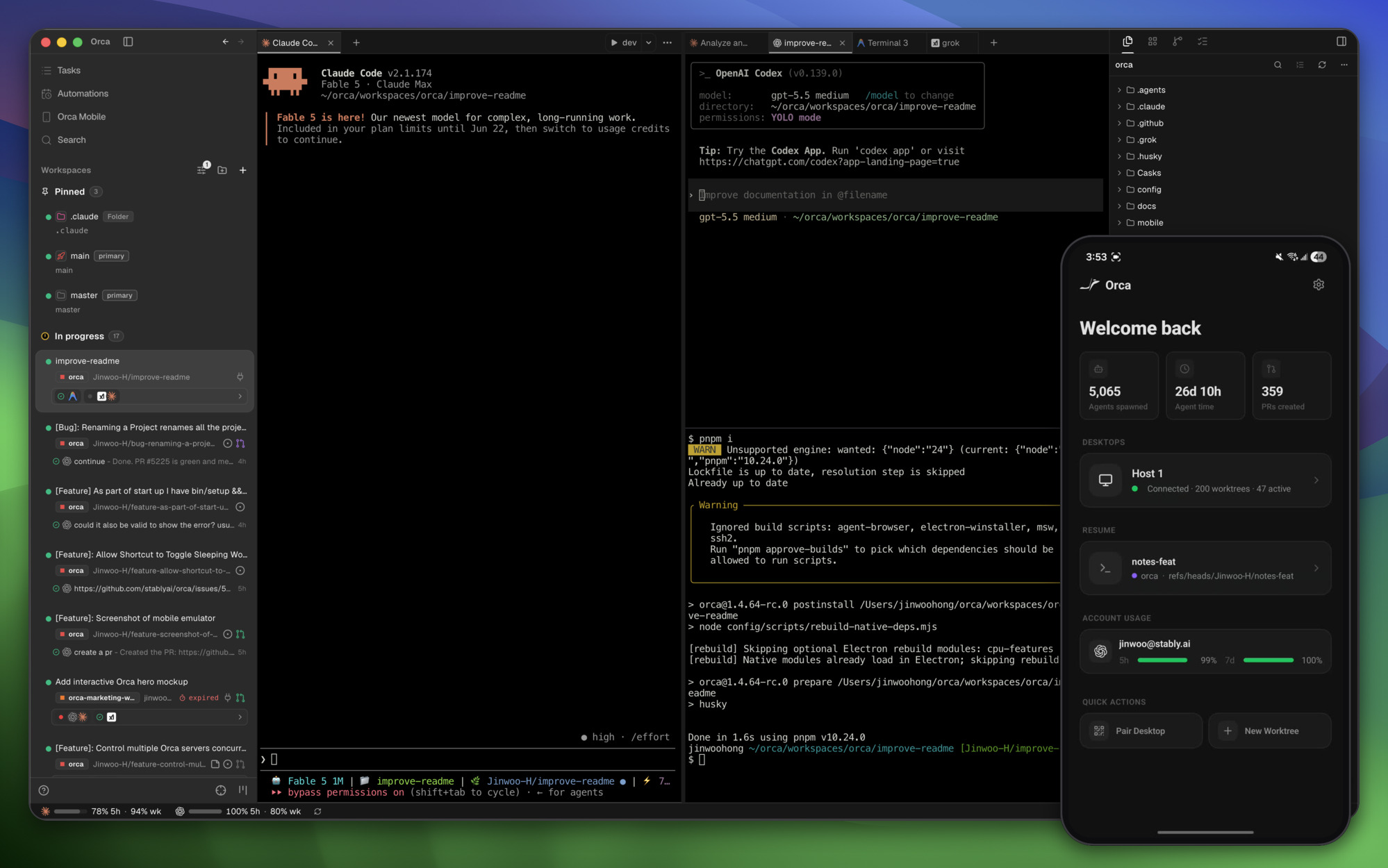
Orca 사용법 2026: 병렬 AI 코딩 에이전트 ADE 설치 가이드
Orca 사용법 2026: 병렬 AI 코딩 에이전트 ADE 설치 가이드
AI 코딩 에이전트를 하나만 쓰면 편합니다. 그런데 실전에서는 종종 애매합니다. Claude Code가 고친 방식이 맞는지, Codex가 만든 테스트가 더 나은지, 아니면 둘 다 놓친 부분이 있는지 확인하고 싶어집니다.
Orca 사용법의 핵심은 이 지점에 있습니다. 에이전트 하나에게 모든 것을 맡기는 대신, 같은 작업을 여러 에이전트에게 나눠 주고 결과를 비교합니다. 이때 각 에이전트는 독립된 git worktree에서 일합니다. 서로의 파일을 덮어쓰지 않고, 결과만 나중에 비교할 수 있습니다.
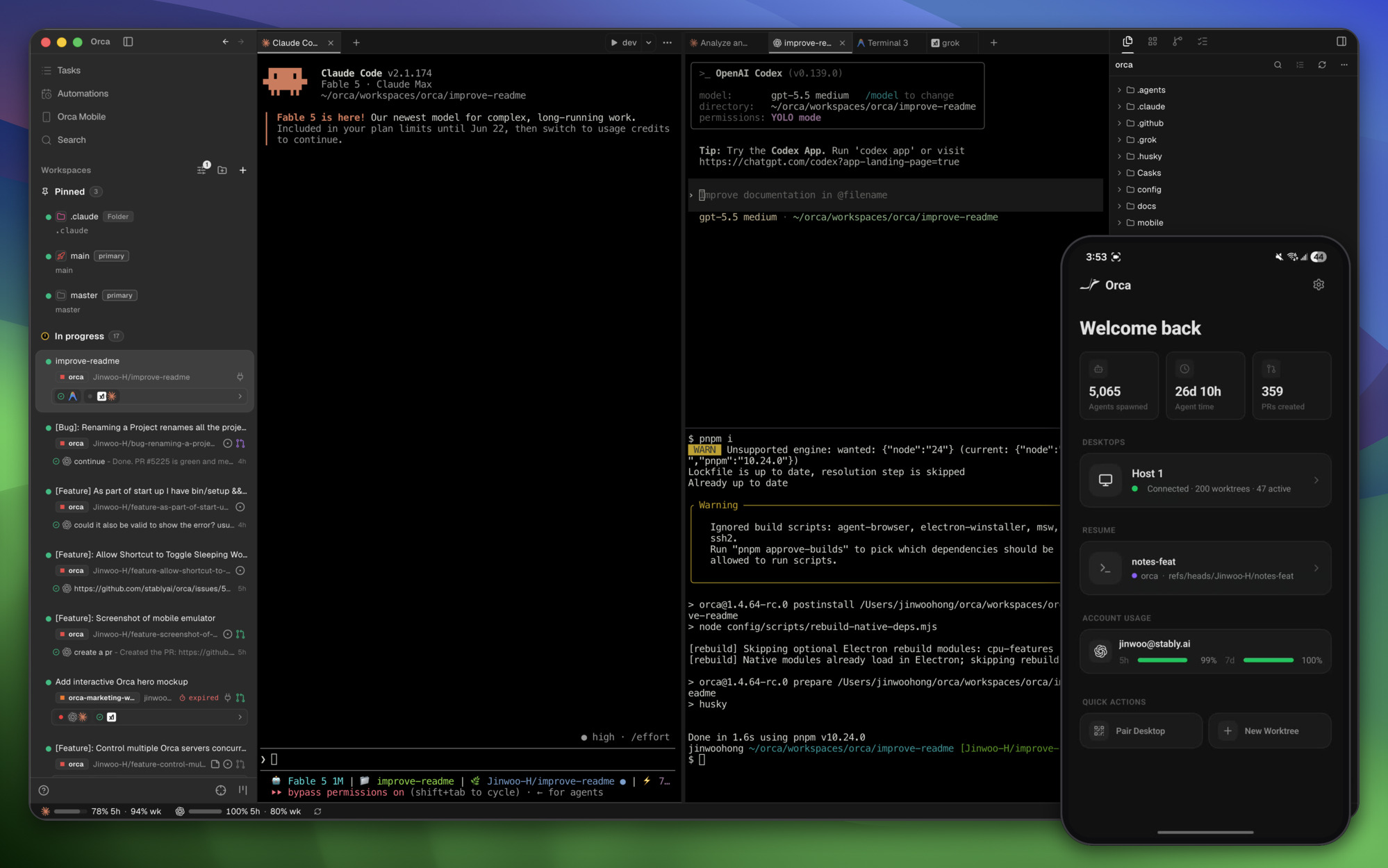
이 글은 Orca를 단순히 “새 AI 개발 도구”로 소개하지 않습니다. 실제 개발자가 이 도구를 써야 하는 상황, 설치 전 확인할 것, 병렬 에이전트를 망치지 않고 운영하는 규칙까지 한 번에 정리합니다.
이 글의 목차
- 먼저 결론
- Orca 사용법 빠른 시작
- Orca가 풀려는 문제
- ADE는 IDE와 무엇이 다른가
- git worktree를 알아야 Orca가 보인다
- Orca 설치 전 체크리스트
- Orca 설치 방법
- 병렬 에이전트 작업 흐름
- FAQ
먼저 결론
Orca는 코드를 직접 써주는 모델이 아닙니다. Claude Code, Codex, OpenCode, Cursor Agent 같은 CLI 에이전트를 한 작업판에 올려놓고 굴리는 오케스트레이터에 가깝습니다.
가장 잘 맞는 사용자는 이런 사람입니다.
- CLI 기반 AI 코딩 에이전트를 이미 쓰고 있다.
- 같은 이슈를 2~3개 에이전트에 맡겨 결과를 비교하고 싶다.
git worktree를 쓰고 싶지만 매번 직접 만들고 지우는 게 귀찮다.- 에이전트 결과를 merge하기 전에 diff, 테스트, 리뷰 흐름을 정리하고 싶다.
반대로 AI 코딩 에이전트를 아직 하나도 안 쓰거나, Git 브랜치 관리가 익숙하지 않거나, 프로젝트에 테스트가 거의 없다면 Orca부터 설치할 필요는 없습니다. 그 경우에는 에이전트를 병렬로 늘리기 전에 검증 기준부터 만드는 편이 낫습니다.
확인일은 2026년 7월 20일입니다. GitHub API 기준 stablyai/orca는 TypeScript 기반 MIT 라이선스 프로젝트이며, 약 23k stars와 1.6k forks를 기록했습니다. 공식 릴리스에서는 macOS, Windows, Linux 설치 파일을 제공하고 있었습니다. 이 서버에서는 GUI 앱을 실행하지 않았고, 공식 저장소·문서·릴리스 정보를 기준으로 설치 흐름과 운영 방식을 검토했습니다.
Orca 사용법 빠른 시작
Orca 사용법을 빠르게 시험하려면 큰 리팩터링보다 작은 버그 하나를 고르는 편이 좋습니다. 아래 순서로 시작하면 됩니다.
- 기준 브랜치를 최신 상태로 맞춥니다.
- Orca에서 저장소를 엽니다.
- 같은 작업을 Claude Code와 Codex처럼 서로 다른 2개 에이전트에 줍니다.
- 각 에이전트가 만든 diff와 테스트 결과를 비교합니다.
- 더 작은 변경, 더 명확한 테스트, 더 낮은 리스크를 가진 결과만 선택합니다.
git checkout main
git pull --ff-only
git status --short
처음 던질 프롬프트는 짧고 구체적이어야 합니다.
Fix the failing login redirect test.
Keep the change small.
Do not rename public APIs.
Run `npm test -- tests/auth.test.ts` before finishing.
List changed files and test result.
이 흐름이 익숙해진 뒤에야 3개 이상 에이전트나 큰 리팩터링으로 넓히는 것이 안전합니다.
Orca 관련 글도 같이 보기
AI 코딩 에이전트 운영 흐름을 더 넓게 보고 싶다면 아래 글도 함께 참고할 만합니다.
- Davia 사용법 2026: AI 코딩 에이전트 문서화 설치 가이드 — 에이전트가 만든 코드 변경을 문서화하는 흐름
- Ponytail 사용법: AI 코딩 에이전트가 과잉 구현을 줄이는 플러그인 — 에이전트가 범위를 벗어나지 않게 제어하는 방식
- fablize 사용법: Claude Opus를 Fable처럼 끝까지 일하게 만드는 플러그인 — Claude Code 계열 워크플로를 오래 굴릴 때의 보조 도구
Orca가 풀려는 문제
AI 코딩을 계속 쓰다 보면 귀찮은 문제가 하나 생깁니다. 에이전트가 코드를 못 짜서가 아닙니다. 오히려 너무 여러 방식으로 코드를 짤 수 있어서 문제입니다.
예를 들어 로그인 버그 하나를 고친다고 해보겠습니다.
- Claude Code는 최소 수정으로 기존 로직을 살릴 수 있습니다.
- Codex는 테스트를 더 넓게 추가할 수 있습니다.
- OpenCode는 구조를 과감하게 정리할 수 있습니다.
셋 중 무엇이 나은지는 상황에 따라 다릅니다. 작은 버그라면 최소 수정이 좋고, 오래된 모듈이라면 테스트 보강이 더 중요할 수 있습니다. 문제는 이 비교 작업을 수동으로 하기가 꽤 번거롭다는 점입니다.
터미널 탭을 여러 개 열고, 브랜치를 만들고, 작업 폴더를 나누고, 각 에이전트가 무엇을 바꿨는지 확인하다 보면 어느 순간 “AI가 시간을 아껴준 건 맞는데 내가 지금 뭘 관리하고 있지?”라는 느낌이 옵니다.
Orca는 이 혼란을 앱 수준에서 정리하려는 도구입니다. 에이전트가 많아질수록 필요한 것은 더 똑똑한 모델이 아니라, 작업을 격리하고 비교하는 운영판일 때가 있습니다.
ADE는 IDE와 무엇이 다른가
Orca는 스스로를 ADE라고 부릅니다. Agent Development Environment의 줄임말입니다.
IDE는 사람이 코드를 쓰기 좋은 환경입니다. 파일 탐색기, 에디터, 터미널, 디버거가 중심입니다. ADE는 조금 다릅니다. 사람이 직접 한 줄씩 고치는 대신, 여러 에이전트가 각자 작업하고 사람은 결과를 비교·리뷰·병합합니다.
역할을 나누면 이렇습니다.
| 구분 | IDE | ADE |
|---|---|---|
| 중심 사용자 | 개발자 | 개발자 + AI 에이전트 |
| 기본 작업 단위 | 파일 편집 | 에이전트 작업 세션 |
| 핵심 화면 | 에디터 | worktree, 터미널, diff, 작업 상태 |
| 중요한 능력 | 빠른 편집 | 격리, 비교, 병합 |
| 실패 패턴 | 사람이 실수함 | 에이전트 결과가 섞임 |
Orca의 흥미로운 점은 “코드를 더 빨리 쓰는 에디터”가 아니라 “여러 AI 작업자를 안전하게 다루는 책상”에 가깝다는 점입니다.
git worktree를 알아야 Orca가 보인다
Orca의 핵심을 이해하려면 git worktree를 먼저 알아야 합니다.
일반적으로 Git 저장소 하나에는 작업 디렉터리 하나가 있습니다. 브랜치를 바꾸면 같은 폴더의 파일 내용이 바뀝니다. git worktree를 쓰면 같은 저장소에서 여러 작업 디렉터리를 동시에 만들 수 있습니다.
수동 명령은 이런 식입니다.
git worktree add ../app-agent-claude -b agent/claude-login-fix
git worktree add ../app-agent-codex -b agent/codex-login-fix
이제 두 폴더는 같은 저장소를 바라보지만 서로 다른 브랜치에서 작업합니다.
my-app/                 # 기존 작업 폴더
app-agent-claude/        # Claude Code가 고칠 폴더
app-agent-codex/         # Codex가 고칠 폴더
이 구조가 병렬 AI 코딩에 잘 맞습니다. 에이전트 하나가 파일을 바꿔도 다른 에이전트의 파일과 충돌하지 않습니다. 나중에 git diff, 테스트 결과, 변경 파일 목록을 보고 하나를 고르면 됩니다.
수동으로도 할 수 있습니다. 다만 작업이 많아질수록 관리가 피곤합니다. Orca는 이 과정을 앱의 기본 워크플로로 끌어올립니다.
Orca 설치 전 체크리스트
Orca 설치보다 먼저 확인해야 할 것이 있습니다. 병렬 에이전트 운영은 도구보다 저장소 상태가 더 중요합니다.
1. Git 상태 확인
작업 중인 변경사항이 남아 있으면 먼저 정리합니다.
git status --short
아무것도 출력되지 않는 상태가 가장 좋습니다. 변경사항이 있다면 커밋하거나 stash합니다.
git stash push -m "before-orca-test"
이미 만들어진 worktree도 확인합니다.
git worktree list
불필요한 항목이 많다면 정리하고 시작하세요.
git worktree prune
2. 테스트 명령 확인
병렬 에이전트를 돌리려면 승자를 고를 기준이 있어야 합니다. 가장 좋은 기준은 테스트입니다.
Node.js 프로젝트라면 예를 들어 이렇게 확인합니다.
npm test
npm run lint
npm run typecheck
Python 프로젝트라면 이런 식입니다.
pytest
ruff check .
pyright
모든 프로젝트에 완벽한 테스트가 있을 필요는 없습니다. 그래도 최소한 “이 변경이 망했는지 아닌지” 확인할 명령 하나는 있어야 합니다.
3. 에이전트 CLI 확인
Orca는 실제 코딩 모델을 대신 제공하는 도구가 아닙니다. 이미 사용하는 CLI 에이전트가 정상 실행되어야 합니다.
claude --version
codex --version
opencode --version
여기서 실패하면 Orca를 설치해도 같은 문제가 이어질 가능성이 큽니다. PATH, 로그인 상태, 구독 상태를 먼저 확인하세요.
Orca 설치 방법
공식 README 기준 Orca는 macOS, Windows, Linux를 지원합니다. 가장 안전한 경로는 공식 다운로드 페이지를 확인하는 것입니다. GitHub Releases에서도 각 운영체제용 설치 파일을 받을 수 있습니다.
macOS 설치
Homebrew를 쓰고 있다면 cask 설치가 가장 간단합니다.
brew install --cask stablyai/orca/orca
수동 설치를 원하면 GitHub Releases에서 DMG를 받습니다.
- Apple Silicon Mac:
orca-macos-arm64.dmg - Intel Mac:
orca-macos-x64.dmg
macOS에서 자주 생기는 문제는 GUI 앱의 PATH입니다. 터미널에서는 claude가 잡히는데 앱에서는 못 찾는 경우가 있습니다. Homebrew를 /opt/homebrew에 설치한 Apple Silicon Mac에서 특히 그렇습니다.
먼저 터미널에서 위치를 확인합니다.
which claude
which codex
which opencode
Orca 설정에서 셸 환경이나 PATH를 지정할 수 있다면 이 경로가 포함되도록 맞춥니다.
Windows 설치
Windows는 GitHub Releases의 orca-windows-setup.exe를 사용합니다. 2026년 7월 20일 확인 기준 공식 README는 Windows 사용자가 최신 RC 빌드를 쓰는 것을 안내하고 있었습니다. 당시 최신 RC는 v1.4.147-rc.4였습니다.
Windows에서는 처음부터 WSL과 네이티브 Windows 환경을 섞지 않는 편이 좋습니다.
권장 조합은 둘 중 하나입니다.
| 방식 | 설명 |
|---|---|
| Windows 네이티브 | Windows Git, Windows 터미널, Windows용 CLI 에이전트 사용 |
| WSL 중심 | WSL 내부 저장소, WSL 내부 Git, WSL 내부 CLI 에이전트 사용 |
처음부터 둘을 섞으면 파일 경로, 권한, SSH 키, PATH 문제를 동시에 만나기 쉽습니다.
Linux 설치
Linux는 AppImage, .deb, .rpm 빌드를 제공합니다.
AppImage를 받았다면 실행 권한을 줍니다.
chmod +x orca-linux.AppImage
./orca-linux.AppImage
Ubuntu/Debian 계열에서 .deb 파일을 받았다면 다음처럼 설치할 수 있습니다.
sudo apt install ./orca-ide_1.4.146_amd64.deb
파일명에 들어가는 버전은 릴리스마다 바뀝니다. 실제 설치할 때는 Releases 페이지의 최신 stable 또는 운영체제별 권장 빌드를 확인하세요.
처음 실행할 때 추천하는 실험
처음부터 큰 리팩터링을 맡기면 실패했을 때 원인을 알기 어렵습니다. Orca 첫 실험은 작아야 합니다.
좋은 첫 작업은 이런 것입니다.
- 실패하는 테스트 하나 고치기
- 버튼 간격이나 라벨 같은 작은 UI 수정
- 타입 에러 몇 개 정리하기
- README의 오래된 명령어 수정하기
- 특정 함수에 테스트 추가하기
나쁜 첫 작업은 이런 것입니다.
- 전체 인증 구조 리팩터링
- 결제 모듈 전면 재작성
- 상태 관리 라이브러리 교체
- “코드 품질 전체 개선” 같은 넓은 요청
작은 작업으로 Orca의 병렬 흐름을 먼저 익히는 편이 좋습니다.
병렬 에이전트 작업 흐름
1단계: 기준 브랜치 정리
먼저 기준 브랜치를 최신 상태로 맞춥니다.
git checkout main
git pull --ff-only
git status --short
작업 중 변경사항이 없어야 합니다.
2단계: Orca에서 저장소 열기
Orca에서 작업할 저장소를 엽니다. 여기서 중요한 것은 저장소 크기보다 검증 명령입니다. 에이전트가 만든 결과를 비교하려면 다음 중 하나는 바로 실행할 수 있어야 합니다.
npm test
npm run lint
pytest
ruff check .
go test ./...
cargo test
3단계: 같은 작업을 2개 에이전트에 준다
처음에는 2개면 충분합니다. 예를 들어 Claude Code와 Codex에 같은 작업을 줍니다.
Fix the failing login redirect test.
Keep the change as small as possible.
Do not rename public APIs.
Add or update tests only for this behavior.
Run `npm test -- tests/auth.test.ts` before finishing.
Return a summary with changed files and test result.
프롬프트에서 중요한 부분은 네 가지입니다.
| 항목 | 이유 |
|---|---|
| 작업 범위 | 에이전트가 엉뚱한 리팩터링을 하지 않게 함 |
| 금지 조건 | public API 변경, 대규모 포맷팅 같은 사고를 줄임 |
| 검증 명령 | 결과 비교 기준을 통일함 |
| 요약 형식 | 사람이 리뷰할 시간을 줄임 |
4단계: diff를 먼저 보고 설명은 나중에 읽는다
에이전트의 설명은 그럴듯할 수 있습니다. 먼저 diff를 봐야 합니다.
git diff --stat
git diff --name-only
확인 순서는 이렇게 잡는 것이 좋습니다.
- 수정 파일이 너무 많지 않은가?
- 테스트 파일이 함께 바뀌었는가?
- 문제와 무관한 포맷팅 변경이 섞였는가?
- 하드코딩이나 임시 우회가 들어갔는가?
- 검증 명령을 실제로 실행했는가?
5단계: 하나만 고른다
병렬 에이전트를 쓰면 여러 결과의 좋은 부분을 섞고 싶어집니다. 작은 변경이라면 가능하지만, 기본 원칙은 하나만 고르는 것입니다.
특히 리팩터링에서는 여러 에이전트의 결과를 섞으면 설계가 깨질 수 있습니다. 먼저 한 결과를 선택하고, 선택한 결과에 대해 추가 리뷰나 테스트를 돌리는 편이 안전합니다.
Orca에서 쓸 만한 프롬프트 템플릿
버그 수정용
Task: Fix <bug description>.
Scope: Only edit files under <path/module> unless absolutely necessary.
Constraints:
- Keep the public API unchanged.
- Do not reformat unrelated files.
- Add or update tests for the fixed behavior.
Verification:
- Run <exact test command>.
Final summary:
- Root cause
- Changed files
- Test result
테스트 추가용
Add regression tests for <behavior>.
Do not change production code unless the test exposes a real bug.
Prefer small focused tests over broad snapshots.
Run <test command> and report failures if any.
리팩터링 검토용
Review this module and propose a small refactor plan.
Do not edit files yet.
Find duplicated logic, unclear boundaries, and missing tests.
Return the smallest safe first step.
리팩터링은 바로 수정하게 하지 말고, 먼저 계획만 받는 편이 좋습니다. 여러 에이전트의 계획을 비교한 뒤 하나를 골라 구현시키면 사고가 줄어듭니다.
UI 수정용
Fix the selected UI issue.
Keep the current design language.
Only edit the component and local styles unless necessary.
After editing, list the changed selectors/classes.
Orca의 Design Mode를 쓰면 실제 UI 요소의 HTML, CSS, 스크린샷을 에이전트에게 넘길 수 있습니다. UI 작업은 말로 설명하는 것보다 화면 정보를 주는 쪽이 더 낫습니다.
에이전트 결과를 고르는 점수표
병렬로 돌린 결과를 감으로 고르면 Orca를 쓰는 의미가 줄어듭니다. 간단한 점수표를 만들어두면 좋습니다.
| 기준 | 질문 | 점수 |
|---|---|---|
| 정확성 | 원래 문제가 해결됐나? | 0~3 |
| 테스트 | 관련 테스트를 추가하거나 통과시켰나? | 0~3 |
| 변경 범위 | 불필요한 파일을 건드리지 않았나? | 0~2 |
| 유지보수성 | 다음 사람이 읽기 쉬운가? | 0~2 |
| 리스크 | public API, DB, 인증, 결제 영역을 건드렸나? | -3~0 |
점수가 높은 결과가 항상 정답은 아닙니다. 그래도 리뷰 대화를 빠르게 시작할 수 있습니다.
예를 들어 두 결과가 있다면 이렇게 비교합니다.
Claude result
- Correctness: 3
- Tests: 2
- Scope: 2
- Maintainability: 1
- Risk: 0
Total: 8

Codex result
- Correctness: 3
- Tests: 3
- Scope: 1
- Maintainability: 2
- Risk: -1
Total: 8
동점이면 더 작은 변경을 고르는 편이 보통 안전합니다.
수동 worktree와 비교
Orca 없이도 병렬 에이전트 운영은 가능합니다. Git과 터미널만 있으면 됩니다.
수동 방식은 이렇게 시작합니다.
git worktree add ../agent-a -b agent/a-login-fix
git worktree add ../agent-b -b agent/b-login-fix
각 폴더에서 다른 에이전트를 실행합니다.
cd ../agent-a
claude

cd ../agent-b
codex
이 방식의 장점은 단순함입니다. 새 앱을 익힐 필요가 없습니다. 단점은 작업이 늘어날수록 관리가 무거워진다는 점입니다. 터미널 탭, 브랜치 이름, 테스트 결과, diff 확인을 직접 정리해야 합니다.
Orca는 이 수동 작업을 UI로 묶습니다. 병렬 에이전트를 자주 돌릴수록 Orca의 가치가 커지고, 가끔 한 번만 돌린다면 수동 worktree도 충분합니다.
Cursor나 일반 IDE와 비교
Cursor 같은 AI IDE는 한 프로젝트 안에서 코드를 읽고 고치는 경험이 좋습니다. 빠르게 묻고, 바로 파일을 바꾸고, 에디터 안에서 결과를 봅니다.
Orca는 방향이 다릅니다. 에디터라기보다 작업판입니다. 여러 CLI 에이전트를 띄우고, 각자 다른 worktree에서 작업하게 하고, 결과를 비교합니다.
| 상황 | 더 잘 맞는 도구 |
|---|---|
| 한 파일을 빠르게 수정 | Cursor, VS Code, 일반 IDE |
| 긴 대화로 기능 구현 | Claude Code, Codex 등 단일 CLI 에이전트 |
| 같은 작업을 여러 에이전트에 맡겨 비교 | Orca |
| worktree를 자주 만들고 지움 | Orca |
| Git을 잘 알고 터미널 운영이 편함 | 수동 worktree도 충분 |
도구를 갈아탈 문제로 볼 필요는 없습니다. Cursor로 개발하고, 특정 이슈만 Orca에서 병렬 실험하는 식으로 섞어 써도 됩니다.
도입할 때 정해야 할 팀 규칙
팀에서 Orca를 쓰려면 앱 설치보다 규칙이 먼저입니다.
1. 병렬 실행 개수 제한
처음부터 5개 에이전트를 돌리지 마세요. 2개로 시작하는 편이 좋습니다.
기본: 2 agents
복잡한 설계 비교: 최대 3 agents
프로덕션 긴급 버그: 1 agent + 사람 리뷰
많이 돌린다고 항상 좋은 결과가 나오지는 않습니다. 결과가 많아질수록 리뷰 비용도 늘어납니다.
2. merge 기준
팀 규칙은 단순해야 합니다.
- 테스트 없는 결과는 merge하지 않는다.
- unrelated formatting이 큰 결과는 제외한다.
- public API 변경은 별도 승인 없이는 제외한다.
- 가장 작은 diff가 동점일 때 우선권을 가진다.
이 정도만 있어도 에이전트 결과를 고르는 기준이 훨씬 선명해집니다.
3. worktree 정리 주기
병렬 작업은 로컬 디스크를 어지럽힙니다. 매일 또는 작업 종료 후 정리 규칙을 둡니다.
git worktree list
git worktree prune
삭제 전에는 필요한 변경사항이 남아 있지 않은지 확인해야 합니다.
4. 비용 관리
Orca 앱은 무료지만 연결한 에이전트의 사용량은 무료가 아닐 수 있습니다. 병렬 실행은 사용량을 늘립니다. 특히 Claude Max, Codex, API 기반 CLI를 섞어 쓰는 경우에는 팀 단위 기준이 필요합니다.
간단한 원칙은 이렇습니다.
- 작은 버그: 2 agents
- 설계안 비교: 3 agents까지 허용
- 반복 실패한 작업: 추가 실행 전에 사람이 범위를 다시 좁힘
- 테스트 없는 대형 작업: 병렬 실행 금지
자주 생기는 문제
Orca가 CLI 에이전트를 못 찾는다
먼저 터미널에서 확인합니다.
which claude
which codex
which opencode
터미널에서는 되는데 Orca에서는 안 된다면 GUI 앱의 PATH 문제일 수 있습니다. macOS Homebrew 경로, Windows PATH, WSL 경로가 대표적인 원인입니다.
worktree 생성이 실패한다
기존 worktree와 브랜치 상태를 확인합니다.
git worktree list
git branch --list
git status --short
이미 같은 이름의 브랜치나 폴더가 있으면 실패할 수 있습니다. 불필요한 worktree를 제거하거나 다른 이름을 쓰세요.
에이전트가 너무 많은 파일을 바꾼다
프롬프트의 범위가 넓었을 가능성이 큽니다. 다음 실행에서는 경로와 금지 조건을 명확히 적습니다.
Only edit files under src/auth/.
Do not modify formatting-only changes.
Do not touch database migrations.
결과 설명은 좋은데 diff가 이상하다
설명보다 diff를 믿으세요. 에이전트 요약은 누락될 수 있습니다.
git diff --stat
git diff --name-only
git diff
테스트가 통과해도 이상한 우회가 들어갈 수 있습니다. 인증, 권한, 결제, 데이터 삭제 로직은 사람이 반드시 직접 봐야 합니다.
Orca를 쓰면 좋은 경우
Orca는 “AI 코딩을 더 많이 쓰는 도구”라기보다 “AI 코딩 결과를 더 잘 고르는 도구”에 가깝습니다.
특히 이런 상황에서 효과가 큽니다.
- 같은 버그에 대해 여러 접근을 비교하고 싶다.
- 리팩터링 방향을 여러 에이전트에게 먼저 제안받고 싶다.
- Claude Code와 Codex를 둘 다 쓰는데 터미널 탭 관리가 지친다.
- GitHub/Linear 이슈 단위로 작업을 나누고 싶다.
- 원격 머신이나 모바일 알림까지 포함해 에이전트 작업을 관리하고 싶다.
반대로 이런 상황에서는 우선순위가 낮습니다.
- 테스트가 거의 없다.
- Git 사용이 아직 불안하다.
- AI 에이전트를 한 달에 몇 번만 쓴다.
- 단일 IDE 안의 자동완성/채팅만으로 충분하다.
내 추천 시작 방식
처음 쓰는 팀이라면 이렇게 시작하는 편이 좋습니다.
- 실제 서비스 코드가 아니라 작은 내부 도구 저장소를 고른다.
- 실패하는 테스트나 작은 UI 버그 하나를 고른다.
- 에이전트 2개만 돌린다.
- 둘 중 하나만 선택해 merge한다.
- 나머지 worktree는 바로 정리한다.
- 작업 후 “프롬프트가 너무 넓었는지”만 회고한다.
이 정도면 Orca가 팀에 맞는지 금방 보입니다. 병렬 에이전트가 도움이 되는 팀은 첫 주부터 diff 비교 시간이 줄어드는 느낌이 있습니다. 반대로 결과는 많은데 선택이 더 어려워진다면, 아직 테스트나 리뷰 기준이 부족한 것입니다.
FAQ
Orca는 무료인가요?
Orca 앱은 MIT 라이선스 오픈소스입니다. 다만 연결해서 쓰는 Claude Code, Codex 등 에이전트의 구독료나 사용량 비용은 별도입니다.
Orca가 직접 코드를 작성하나요?
직접 코드를 작성하는 주체는 연결한 CLI 에이전트입니다. Orca는 에이전트 실행, worktree 격리, 터미널, diff, 작업 상태를 관리하는 쪽에 가깝습니다.
git worktree를 몰라도 쓸 수 있나요?
기본 사용은 앱이 도와줄 수 있지만, 문제가 생겼을 때는 git worktree list, git worktree remove, git worktree prune 정도는 알아두는 편이 좋습니다.
Cursor를 쓰고 있어도 Orca가 필요한가요?
항상 필요하지는 않습니다. Cursor 안에서 단일 흐름으로 충분하다면 그대로 쓰면 됩니다. Orca는 여러 CLI 에이전트 결과를 비교하고 싶은 순간에 가치가 커집니다.
몇 개 에이전트를 동시에 돌리는 게 좋나요?
처음에는 2개를 추천합니다. 3개 이상은 리뷰 기준과 테스트가 갖춰진 뒤에 늘리세요. 병렬 개수를 늘리면 결과도 늘지만 검토 비용도 같이 늘어납니다.
팀 표준 도구로 바로 써도 되나요?
바로 표준으로 박기보다는 1~2주 파일럿이 낫습니다. 작은 저장소에서 시작해 병렬 실행 개수, merge 기준, worktree 정리 규칙을 먼저 정하세요.
마무리
Orca의 장점은 화려한 AI 기능보다 작업 방식에 있습니다. 에이전트 하나에게 모든 것을 맡기는 대신, 여러 결과를 안전하게 떨어뜨려 놓고 비교하게 해줍니다.
이 방식은 AI 코딩을 더 진지하게 쓰는 팀일수록 중요해집니다. 앞으로의 병목은 “코드를 생성할 수 있느냐”보다 “생성된 여러 변경 중 무엇을 믿을 수 있느냐”에 가까워질 가능성이 큽니다.
Orca를 처음 설치한다면 큰 기대를 걸고 시작하지 마세요. 작은 버그 하나, 에이전트 2개, 명확한 테스트 명령 하나면 충분합니다. 그 실험에서 시간이 줄어들면 다음 작업으로 넓히면 됩니다. 줄어들지 않는다면 도구 문제가 아니라 검증 기준을 먼저 손봐야 합니다.
참고자료
- Orca 공식 GitHub 저장소
- Orca 다운로드 페이지
- Orca Worktrees 문서
- Orca CLI overview
- Orca Terminal 문서
- Orca GitHub Releases
- Stably AI — Y Combinator 회사 페이지
AI/IT도구에서 이어서 보면 좋은 글
한 번 더 클릭하게 만드는 내부 링크 구간입니다. 같은 주제의 실용 글로 이동시키고, 카테고리 허브로도 연결합니다.
Robyn 사용법 2026: Rust 런타임 Python 웹 프레임워크 빠른 시작
Robyn 사용법을 설치부터 최소 앱 실행, CLI 옵션, OpenAPI 확인, FastAPI·Flask와의 차이까지 로컬 검증 결과 중심으로 정리했습니다.
Dub 사용법 2026: 오픈소스 링크 어트리뷰션 플랫폼 셀프호스팅 가이드
Dub 사용법 핵심은 짧은 링크 생성보다 전환 추적, 실시간 분석, 파트너 프로그램까지 한 흐름으로 묶는 것입니다. 셀프호스팅 전 체크할 점도 정리했습니다.
Zappa 사용법 2026: Python 웹앱 AWS Lambda 서버리스 배포 가이드
Zappa 사용법을 기준으로 Flask·Django·FastAPI Python 웹앱을 AWS Lambda와 API Gateway에 배포하는 방법을 정리했습니다. 설치, zappa_settings.json 설정, 패키징 검증, 비용과 한계까지 한 번에 확인하세요.